یادگیری نحوه گزارش گیری در MSP | آموزش جامع و تصویری
در کلیه ی شرکت ها و ادارات ارائه یک گزارش خوب و جامع خیلی از ضعف های جانبی را پوشش می دهد و یک کارمند با نوشتن و ارائه شرح گزارش همراه با آمار و نمودار گرافیکی می تواند ارزش کار خود را بیشتر از سایرین نمایش دهد. برای نوشتن گزارش خوب نیاز به یک برنامه و نرم افزار خوب هم هست، اینجاست که باید در مورد گزارش گیری حرفه ای بیشتر بدانیم و شما را با گزارش گیری در msp که نرم افزار خوب و کارآمد برای همین مورد است آشنا کنیم.
در ادامه همراه باشید با آموزش نرم افزار Microsoft Project که به صورت تصویری می خواهیم روش گرفتن یک گزارش را بررسی کنیم.
برای مشاهده آموزش نرم افزار Microsoft Project 2019 — کلیک کنید
گزارش خوب چه ویژگی هایی دارد؟
برای داشتن گزارش جامع و مناسب باید به چند مورد دقت کنید :
ارتباط موثر : گزارش در بهبود مدیریت یک پروژه اهمیت زیادی دارد و ابزاری برای ارائه اطلاعات بین کارمندان یک شرکت و مدیران است و مدیران هم میتونند از آن برای ارتباط با سرمایه گذاران و علاقمندان به آن شرکت مورد استفاده قرار بدهند.
بررسی عملکرد : گزارش های یک فرآیند برای انجام هر چه بهتر فعالیت های یک تیم مناسب است و این مورد نه فقط برای سطوح پایین بلکه برای تصمیم گیران کلان یک پروژه یک امر مهم و تکنیکی بحساب می آید که با استفاده از آن می توانند در مورد مسئولیت و نقش هرکدام از افراد حاضر در یک شرکت و یا تیم های زیر مجموعه شرکت بررسی و ارزیابی دقیقی انجام دهند.
کنترل و پایش پروژه : در هر پروژه و فرآیندی افراد با توجه به مسئولیت های متفاوتی که دارند نیاز های اطلاعاتی متفاوتی هم خواهند داشت، از افراد جزء گرفته تا مدیران ارشد و سرمایه گذاران شرکت همه به این فاکتور های اطلاعاتی نیاز خواهند داشت.
با ارائه یک گزارش خوب و جامع هم مدیران شرکت می توانند نظارت بالاتری بر تمام جوانب کار داشته باشند و هم کسانی که می خواهند بر روی پروژه های شرکت و مجموعه مورد نظر سرمایه گذاری کنند متوجه خواهند شد بر روی چه کاری هزینه خواهند کرد. در انتها هم روند کار و مسیر تکمیل فرآیند برای همه ترسیم خواهد شد.
معرفی نرم افزار گزارش گیری Microsoft Project
این نرم افزار یک ابزار مهم و پر کاربرد از محصولات شرکت مایکروسافت و از مجموعه ی محبوب آفیس است که برای مدیریت یک پروژه و فرآیند برنامه ریزی و تولید شده است.
نرم افزار msp به کاربران اجازه می دهد که کلیه ی مراحل پروژه خود را با تصویر ذهنی خوبی از فرآیند مورد انتظار و آینده آن مرور کنند. این برنامه همچنین به همه ی افرادی که استفاده کلیدی از گزارش گیری می خواهند داشته باشند کمک می کند تمامی فکر و ایده خودشان را در آن ذخیره ، برنامه ریزی و اجرا کنند.
البته یکی از ویژگی های مهم نرم افزار msp ویژگی های جذاب گرافیکی است که شما با استفاده از آن می توانید زمان انجام و به پایان رساندن کلیه ی مراحل پروژه را به خوبی پیش بینی کنید و همینطور اجرا و تحویل به موقع پروژه به مشتری را تخمین بزنید.
از قابلیت های دیگر این نرم افزار میشه به بروز شدن اطلاعات ، چاپ آنها و گزارش گیری دوره ای نام برد. از کارکردهای خوب این نرم افزار آماده سازی شما برای کسب آموزش کنترل پروژه فرادرس است تا به خوبی بتوانید بر کلیه ی رویه های یک فرآیند کنترل و ارزیابی موثر داشته باشید.
برای مشاهده مجموعه آموزش مدیریت و کنترل پروژه — کلیک کنید
در ادامه می خواهیم شما را با این نرم افزار به صورت عملی و آموزش تصویری آشنا کنیم.
آموزش گزارش گیری در MSP
با استفاده از نرم افزار Project ، امکان انجام گزارش های گرافیکی خوب از هر اطلاعاتی در پروژه ای که می خواهید ایجاد کنید و سفارشی سازی کنید ، بدون نیاز به هیچ نرم افزار دیگری وجود دارد.
وقتی روی پروژه کار می کنید امکان آن هست تا گزارشات بروز شوند تا آخرین اطلاعات را به شما نشان دهند. البته که نیازی به بروزرسانی دستی نیست!
برای شروع کار با نرم افزار و گرفتن یک گزارش نمونه در ادامه به صورت گام به گام توضیح خواهیم داد.
ابتدا برای ساخت یک گزارش جدید باید به سربرگ Report در نرم افزار msp بروید و بعد از آن در بخش View reports می توانید بر روی اولین گزینه یعنی New Report کلیک کنید.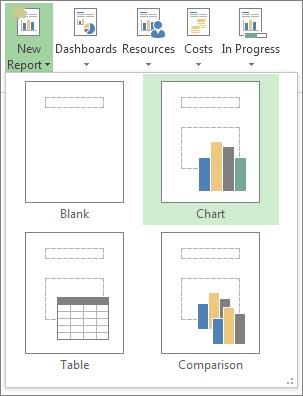
نکته : قبل از انتخاب این گزینه می توانید بر روی علامت فلش پایین آن کلیک کنید تا با 4 انتخاب نوع گزارش خود را انتخاب کنید :
گزینه Blank : برای انجام یک گزارش ساده
گزینه Chart : برای انجام گزارش با داشتن نمودار و چارت های گرافیکی
گزینه Table : برای داشتن یک گزارش با محتوای جدول بندی شده
گزینه Comparison : این گزینه 2 مورد قبلی را تجمیع می کند، یعنی گزارش با نمودار و جدول
ما در این آموزش یک گزارش خالی یعنی گزینه ی Blank را انتخاب می کنیم.
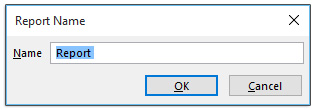
بعد از کلیک بر روی گزینه ی Blank یک کادر برای نام گذاری گزارش شما باز خواهد شد که در این بخش یک نام برای آن انتخاب کنید مثلا خود نام report.
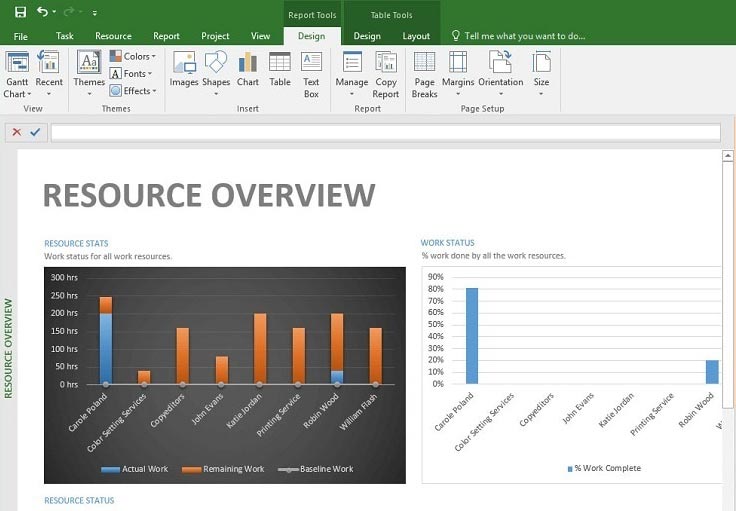
بعد از وارد کردن نام گزارش مشاهده خواهید که با یک فضای خالی برای گزارش نویسی مواجه خواهید شد که در آن نوار و سربرگ Report Tools فعال شده است و در محیط Design تصویر زیر قابل مشاهده است :
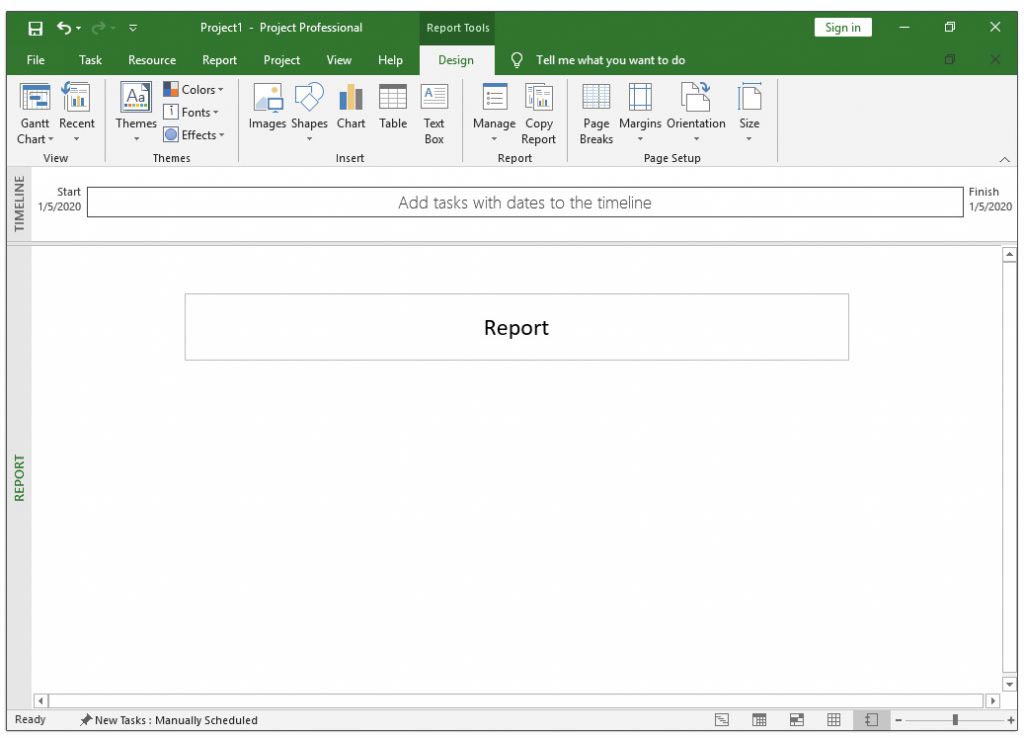
طبق تصویر فوق مشاهده می کنید که می توانید عنوان گزارش که در مرحله قبل وارد کرده بودید را میشه تغییر داد.
با انتخاب هر کدام از ابزارهایی که در سربرگ Design مشاهده می کنید می توانید اشکال مختلفی برای گزارش خود ایجاد کنید.
به طور مثال اگر بخواهیم یک نمودار که رکن اصلی هر گزارش گرافیکی است را اضافه کنیم باید روی گزینه Chart کلیک کنیم. بعد از اینکار مشاهده خواهید کرد که یک سربرگ Design مجزا برای نمودار شما همراه با سربرگ Format تحت گروه Chart Tools ایجاد خواهد شد.
در بخش Design می توانید کارهایی از قبیل تنظیمات صفحه، تغییرات فونت، قالب بندی و رنگ بندی و … را برای گزارش خود انجام دهید.
کار با کلیه ی ابزارهای گرافیکی و جذاب نرم افزار MSP کاملا ساده و راحت است و با انتخاب و تغییر هر مورد می توانید شکل و شمایل جدیدی به گزارش خود بدهید. دانشجویان رشته مهندسی صنایع برای ارائه گزارش های خود در تمام سطوح می توانند از این نرم افزار برای ارائه گزارش پروژه های خود استفاده کند. سایت فرادرس در مقاله رشته مهندسی صنایع ، معرفی گرایش ها، حقوق و درآمد و بازار کار درباره رشته مهندسی صنایع توضیحات کاملی را ارائه نموده است.
تغییرات ظاهری گزارش در MSP
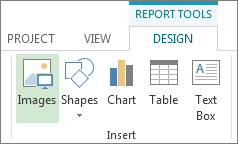
بعد از اینکه ابزارهای مورد نیاز خود را در محیط گزارش تان اضافه کردید و در صورتی که نیاز داشتید ظاهر گزارش خود را تغییر بدهید می توانید طبق تصویر زیر روی گزارش خود کلیک کنید گزینه ی Report Tools Design را انتخاب کنید و در سربرگ Design به بخش Insert مراجعه کنید.
در این بخش اگر به هر کدام از گزارش های داخلی خود وارد بشید یک سربرگ Design به سربرگ های بالا اضافه می شود که برای انجام تغییرات مختلف می تونید از گزینه های موجود در این بخش استفاده کنید. در این سربرگ می تونید 5 بخش را مشاهده کنید که هرکدام تغییرات مد نظر خود را بر روی گزارش شما انجام می دهند.
بخش Themes
در این قسمت همانطور که از اسمش مشخص است می تونید قالبی که برای گزارش خود در نظر دارید را انتخاب کنید و در گزارش تان استفاده کنید که البته هر قالبی نما و ظاهر گرافیکی مخصوص به خود را به صفحه ی گزارش تان اضافه می کند.
برای هر قالب می تونید رنگ، فونت و جلوه های ویژه ای را اضافه کنید و تغییر دهید.
بخش Insert
دومین بخش مهم که در سربرگ Design می توانید مشاهده کنید مربوط به بخش افزودن عناصر مختلف بر روی یک گزارش است.
در این بخش مشخص است که می توانید ابزارهای عکس، اشکال، نمودار، جدول و جعبه متن را به گزارش خود اضافه کنید.
گزینه ی Image : برای افزودن کلیه عکس ها و تصاویری که می خواهید در گزارش پروژه و فرآیند مورد نظر شما دیده شود از این گزینه استفاده می شود.
گزینه ی Shape : با انتخاب این گزینه که به معنی شکل است هر نوع شکل مورد انتظار که بخواهید می توانید به پروژه خود اضافه کنید.
گزینه ی Chart : با انتخاب این گزینه می توانید جدولی جالب از اطلاعات و داده های خود را در گزارش موجود اضافه کنید.
گزینه ی Text Box : اگر بخواهید یک کادر شامل متن را در گزارش اضافه کنید باید این گزینه را انتخاب کنید، در این صورت یک محتوای متنی را می توانید در این کادر مشخص شده وارد کنید.
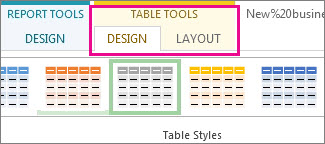
به همین صورت وقتی روی هرکدام از این ابزار و عناصر موجود کلیک کنید و کار تغییرات آنها را انجام دهید زبانه و سربرگ مجزایی برای آن بازگشایی می شود که معمولا شامل سربرگ Design , Format و Layout هستند.
آموزش ایجاد گزارش های بروز پروژه، برای اساتیدی که می خواهند برای آموزش مهندسی صنایع به دانشجویان مطالب عملی را تدریس کنند دارای اهمیت بالقوه زیادی است تا دانشجویان را با این ابزار کاربردی آشنا کنند.
مجموعه آموزش مهندسی صنایع و تحقیق در عملیات — کلیک کنید
ایجاد گزارش های داخلی در MSP
برای داشتن یک گزارش داخلی که بتوانید مشخصات مربوط به پروژه را تنها در داخل خود برنامه مشاهده کنید باید از گزارش های داخلی استفاده کنید که در نرم افزار MSP چند حالت مختلف دارد.
ابتدا برای بتوانید گزارش های داخلی را در گزارش خود ایجاد کنید به بخش Report بروید و بعد به بخش View Report بروید. در این بخش مدل های مختلف گزارش داخلی را مشاهده می کنید طبق تصویر زیر گزارش های داخلی عبارتند از :
- گزینه Dashboards
- گزینه Resources
- گزینه Costs
- گزینه In Progress
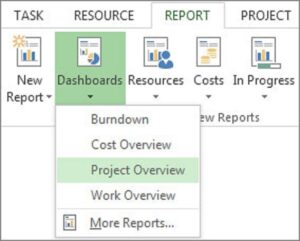
هر کدام از این 4 گزینه دارای انتخاب های مختلفی است که می توانید برحسب نیاز خود آنها را بررسی و استفاده کنید.
گزینه های دسته Dashboards
Burn down : اولین گزینه ی Dashboards است که با استفاده از این گزینه دو نمودار که به صورت خطی در سمت راست و چپ قرار دارد شامل نمودار سمت راست مقادیر حقیقی، مقدار باقیمانده برحسب تعداد هر فعالیت مقایسه می شوند و نشان داده می شوند. نمودار سمت چپ شامل مقدار حقیقی، مقدار باقیمانده بر حسب مقدار کار مقایسه می شود و نشان داده می شوند.
Cost overview : دومین گزینه ی Dashboards مربوط به موارد مالی و کلیه هزینه ی های یک پروژه است که توسط 2 نمودار ساخته شده اولی شامل نمودار های خطی و میله ای است. با استفاده از این نمودارها می توانید هزینه هر بخش از پروژه را مشخص و گزارش دهید.
Project overview : سومین گزینه Dashboards که مربوط به زمان پروژه است با استفاده از 2 نمودار میله ای و 2 نمودار جدولی، مقدار زمان و پیشرفت پروژه شما را نمایش می دهند.
Upcoming Task : چهارمین گزینه Dashboard شامل 2 نمودار میله ای با یک جدول مشخص شده که برای ساماندهی و برنامه ریزی آینده است.
Work overview : گزینه بعدی مربوط به پیشرفت و زمان کار باقی مانده از یک پروژه است که می توانید گزارش دهید و شامل چند نمودار خطی و میله ای است.
More Views : این گزینه مربوط به تمامی گزینه های قابل مشاهده در View reports است که تمامی بخش های دیگر را می توانید در این گزینه مشاهده کنید.
تمامی ابزارهایی که در نرم افزار گزارش گیری در msp مشاهده می کنیم در فرآیند آموزش مدیریت پروژه و کاربردهای آن در انجام بهتر پروژه های موجود نقش سازنده و مهمی دارند که با استفاده از یادگیری این ابزارها می توانید به شناخت خوبی از آنها برسید. خوشبختانه وبسایت فرادرس در زمینه آموزش مدیریت، مقالات و آموزش های خوبی را منتشر کرده است. برای تهیه و مشاهده این آموزش ها روی لینک زیر کلیک کنید.
مجموعه آموزش مدیریت — کلیک کنید
گزینه های دسته Resources
در این بخش 2 گزینه زیر مجموعه ای داریم که Overallocation resource و Resource overview نام دارد.
Overallocation resource : اولین گزینه از دسته ی فوق برای دیدن اختصاص منابع فعالیت ها استفاده می شود. کاربرد این گزینه برای زمانی است که منابع پروژه واقعی باشند. از نمودار خطی و میله ای تشکیل شده است.
Resource overview : دومین گزینه از دسته Resources است که مقدار پیشرفت و کارهای انجام شده برای هر منبع را نمایش می دهد. از یک نمودار میله ای دو نمودار خطی و یک جدول تشکیل شده است.
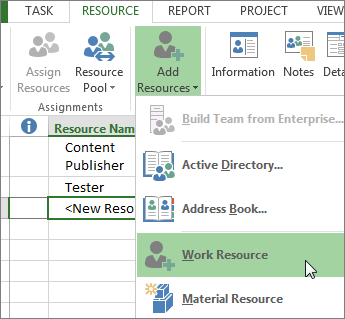
گزینه های دسته Costs
این دسته همان طور که از اسمش پیداست برای ارائه و نمایش اطلاعات و محتویات هزینه های یک پروژه تعریف شده است که شامل گزینه های : Cash Flow، Cost Overruns، Earned value Report، Resource Cost Overview و Task cost overview است.
گزینه های دسته In Progress
آخرین دسته موجود در بخش View Reports است که شامل 4 زیر مجموعه است.
Critical tasks : گزارش هایی که با این گزینه می توانید انجام دهید برحسب فعالیت های بحرانی است.
Late task : برای گزارش موارد و وظایفی که به تاخیر و تعویق افتاده اند استفاده می شود که شامل یک نمودار دایره ای و یک جدول است.
Milestone report : سومین گزینه از دسته ی فوق است که در مورد فعالیتهای Milestone می توانید گزارش هایی را ایجاد کنید. منظور از این مورد فعالیت هایی است که از برنامه شما انحرف پیدا کرده اند.
Slipping task : آخرین گزینه در دسته ی In Progress است که مثل توضیحاتی که برای گزینه ی دوم یعنی Late Task آوردیم در مورد وظایفی که با تاخیر مواجه بوده اند استفاده می شود.
جمع بندی درباره گزارش گیری در MSP
همانطور که به صورت اجمالی به بررسی گزارش گیری در msp پرداخته شد شما میتوانید با استفاده از آموزش آنلاین فرادرس کلیه ی مواردی که یکی گزارش پروژه به آن نیاز دارد را یاد بگیرید و در گزارش های خود در هر سطحی مورد استناد و استفاده قرار بدهید.