مشکلات ویندوز ۱۰ بهمراه راهکارهای برطرف کردن آنها
مشکلات ویندوز ۱۰ بهمراه راهکارهای برطرف کردن آنها
ویندوز هنوز به عنوان پرطرفدارترین سیستم عامل تحت Desktop و Laptop شناخته می شود. آخرین نسخه از این سیستم عامل ویندوز ۱۰ نام دارد که توانسته است مشکلات تجربه کاربری با ویندوز ۸ و ۸٫۱ را تا حدودی حل کند و تکنولوژی های جدیدی را هم به خود اضافه کند. در این مطلب می خواهیم به مشکلات ویندوز ۱۰ اشاره کنیم و همچنین راهکارهایی برای برطرف کردن آنها را معرفی کنیم.
مایکروسافت از ویندوز ۱۰ به عنوان جامع ترین سیستم عامل موجود یاد میکند؛ سیستم عاملی که طیف وسیع سختافزارهای مختلف از تلفن همراه گرفته تا کنسول ایکس باکس وان قادر به اجرای آن هستند.
اگرچه این ویژگی میتوان باعث آسودگی استفاده از برنامههای تحت پلتفرم یونیورسال برای کاربران شود، با این حال حجم بالای پشتیبانی میتواند ناخواسته مشکلاتی را همراه داشته باشد.
مشکلات ویندوز ۱۰ و راهکارهای حل آنها
شخصیسازی نمایش اعلانیهها
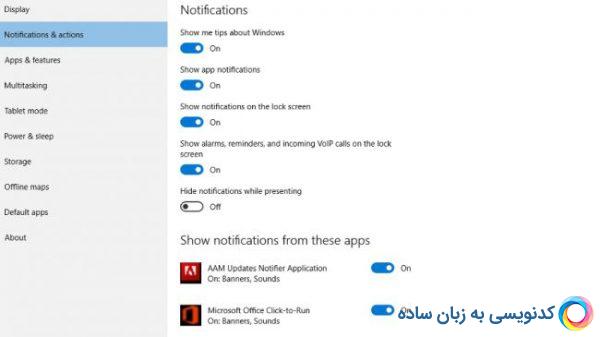 یکی از اصلیترین تفاوتها میان ویندوز ۱۰ و سایر نسخههای این سیستم عامل، برخورداری از اکشن سنتر یا بخش اعلانیهها است. هرچند در این بخش تمام اعلانیههای اپلیکیشنها و سرویسهای متصل به سیستم عامل نمایش داده میشود، با این حال افزایش آنها به مرور زمان میتواند کمی آزار دهنده باشد.
البته جای نگرانی نیست، چرا که خوشبختانه مایکروسافت امکان شخیص سازی شیوه نمایش هر یک از ناتیفکیشنها را فراهم کرده است.
کاربر میتواند با مراجعه به قسمت Notifications & actions در تنظیمات اصلی سیستم عامل و استفاده از تکنیک کشیدن و رها کردن، آیکونهای بخش Quick Actions را به سلیقه خود مرتب نمایید. در این قسمت همچنین بخشی به نام Show notifications from these apps وجود دارد که در آن لیستی از نرمافزارهای نصب شده بر روی سیستم قابل مشاهده میباشد.
هر کدام از این برنامهها که در حالت روشن و یا On قرار داشته باشند، اعلانهای خود را از طریق Action Center به اطلاع کاربر خواهند رساند. اگر میخواهید اعلانهای یک برنامه خاص برایتان نمایش داده شود ولی در عین حال هیچ صدایی پخش نشود، در این صورت میتوانید با کلیک بر روی نرمافزار مربوطه، گزینه Play a sound when a notification arrives را در حالت خاموش و یا Off قرار دهید.
استفاده از قابلیت Windows Hello
 برای آن دسته از کاربرانی که با قابلیت ویندوز هلو آشنایی ندارند باید عرضه کنیم که مایکروسافت در ویندوز ۱۰ زیرساختی را به طور پیشفرض تعبیه کرده که کاربران با بهرهگیری از سنسور اثر انگشت و یا دوربین تشخیص چهره Real sense میتوانند قفل صفحه نمایش دستگاه مبتنی بر ویندوز ۱۰ خود را باز کنند.
همچنین فریمورک Companion Device این قابلیت را به وجود آورده که کاربران میتوانند پس از اتصال گجت پوشیدنی خود به ویندوز ۱۰ دسکتاپ، با انجام یک ژست حرکتی با آن گجت در جهت بازگشایی قفل پیسی، لپتاپ یا گوشی ویندوز خود اقدام کنند.
همانطور که اشاره شد، برای استفاده از قابلیت ویندوز هلو به سخت افزار پیش نیاز همچون سنسور اثر انگشت و یا دوربین های سنجش عمق برای شناسایی چهره افراد نیاز است. اگر دستگاه شما نیز دارای یک از این سخت افزار میباشد، برای سِت کردن تنظیمات دلخواه ابتدا کافی است به قسمت Account در بخش تنظیمات رفته؛ سربرگ Change Account Settings و سپس Sign-in Options and set a PIN را انتخاب کنید.
اگر دستگاه شما دارای یک از سخت افزار پیش نیاز باشد، در صفحه باز شده به شما پیشنهاد میشود که به عنوان مثال یکی از انگشتهای خود را به عنوان رمز عبور بر روی سنسور قرار دهید و یا اینکه صورت خود را در موقعیتی که دوربین بتواند آن را اسکن کند تنظیم کنید.
افزایش امنیت در ویندوز ۱۰
 بیشتر کاربران از سنگین بودن آنتیویروسها گلهمند هستند؛ اما ویندوز دفندر تعبیه شده در ویندوز ۱۰ چالاکی خوبی دارد و باعث کندی سرعت سیستم نمیشود. طرز کار ویندوز دفندر نیز به این ترتیب است که در صورت پیدا شدن بدافزار، به کاربر در قسمت اعلانها، اخطار داده میشود و همزمان بدافزار در قرنطینه قرار میگیرد.
بانک اطلاعاتی ویروسهای این ابزار امنیتی مایکروسافت نیز به صورت خودکار از طریق ویندوز آپدیت، بهروزرسانی میشود. امکان حفاظت کامپیوتر در هر لحظه و حفاظت با استفاده از رایانش ابری نیز مواردی است که در ویندوز دفندر به چشم میخورد.
این لایه امنیتی به طور پیشفرض در زمان نصب ویندوز ۱۰ فعال خواهد شد، با این حال برای فعال یا غیر فعال کردن آن تنها کافی است در منوی تنظیمات به سربرگ Update & Security بروید.
توجه داشته باشید که برخی از آنتی ویروسهای جانبی در زمان نصب این قابلیت را غیر فعال میکنند، از این رو اگر آنتی ویروس قبلی خود را حذف کردهاید، بایستی ویندوز دفندر را مجدد به صورت دستی فعال کنید.
ویندوز ۱۰ علاوه بر قابلیت فوق، دارای دیوار آتش یا فایروال است که اتصالات اپلیکیشنها و نرمافزارهای مختلف به شبکه اینترنت را مدریت میکند. در سوی دیگر قابلیت احراز هویت از طریق روشهای بیومتریک از قبیل سنسور اثر انگشت و یا دوربین تشخیص چهره برای ورود به محیط ویندوز را Windows Hello مینامند.
تا پیش از این صرفاً از قابلیت مذکور میتوانستیم در جهت ورود امن به محیط سیستمعامل استفاده کنید و این در حالیست که در آپدیت سالانه ساز و کاری تعبیه شد تا بتوان از آن در جهت احراز هویت برای پرداختهای درون برنامهای یا ورود به اکانت وبسایتها استفاده کرد.
محدود کردن استفاده از دیتای همراه
 ویندوز ۱۰ علیرغم آنکه از قابلیت های بسیار خوبی که نیاز طیف وسیعی از نیاز کاربران را میتواند فراهم کند برخوردار است، با این حال دارای معایبی همچون آپدیت خودکار روزانه که میتواند حجم اینترنت افراد را به شدت غارت کند هم میباشد.
این معضل در زمانی محسوستر است که دستگاه از نت همراه ۳G یا ۴G که به مراتب از دیتای خانگی که به وسیله فیبر یا سیم مسی انتقال پیدا میکند، گران میباشد استفاده نماید.
به همین منظور اگر لپتاپ یا تبلت شما سیم کارت خور است با این حال علاقهای به دریافت آپدیتهای روزانه از طریق نت همراه ندارید، وارد Settings شوید بخش Network & Internet و به قسمت Wi-Fi مراجعه کنید حال بر روی Advanced Options کلیک کرده و گزینه Set as metered connection را فعال کنید. با این تنظیمات ویندوز ۱۰ به جمع آوری دادهها در پس زمینه خاتمه میدهد.
تنظیم کورتانا برای پاسخ دادن تنها به یک صدا
همانطور که از یک دستیار صوتی هوشمند انتظار میرود، کورتانا نیز به راحتی میتواند از طریق فرامین صوتی با کاربر ارتباط برقرار کند. البته همین قابلیت میتواند حریم خصوصی افرادی که ممکن است از یک سیستم به صورت گروهی در منزل استفاده میکند را به مخاطره بیندازد.
به عنوان مثال کورتانا به راحتی میتواند لیست مخاطبین گوشی همراه را بر روی پیسی یا تبلت نمایش دهد و حال آنکه شاید صاحب گوشی همراه ممکن است از این امر خوشحال نباشد.
خوشبختانه ردموندی ها با درک این موضوع امکانی تعبیه کردهاند که میتوان به راحتی کورتانا را طوری تنظیم کرد که به دستورات تنها یک شخص خاص عمل کند. برای انجام این کار کورتانا را باز کنید و Notebook را از سمت چپ منو انتخاب کنید و بعد Settings را انتخاب کرده و مطمئن شوید که Respond to به صورت To me تنظیم شده باشد.
بعد از انجام این تنظیمات، از شما خواسته میشود تا متنی که بر روی صفحه نمایش داده میشود را با صدای رسا بخوانید. پس از انجام این کار، ریتم گویش، لهجه و بم آن توسط هوش مصنوعی شناسایی شده و آن را در تنظیمات کورتانا ذخیره خواهد کرد. لازم به ذکر است که این قابلیت در سایر رقبای کورتانا مانند سری اپل یافت نمیشود.
استفاده از ویندوز ۱۰ بر روی نمایشگرهای رزولوشن بالا
 همانطور که میدانید ویندوز ۱۰ برای اجرا بر روی هر گجت هوشمندی توسعه یافته است. البته پشتیبانی از حجم وسیع دستگاههای مختلف میتواند سبب بروز مشکلات ناخواسته هم گردد.
در همین راستا گزارش شده افرادی که قصد نصب و به کار گیری از این نسخه سیستم عامل ویندوز بر روی نمایشگرهایی با وضوح بالا را دارند، با مشکلاتی از جمله عدم شفافیت تصویر مواجه شدهاند.
اگر شما نیز جزو این دسته از کاربران هستید و میخواهید آن را ب سادگی برطرف کنید، ابتدا بخش تنظیمات سنتی ویندوز یعنی Control Panel و بعد قسمت Display رفته و در صفحه باز شده مشخصات پیش روی را بر اساس ویژگیهای نمایشگر تنظیم کنید.
البته گاهی اوقات پیش میآید که صرفاً این عدم شفافیت در برخی برنامههای خاص رخ میدهد. در این صورت بر روی آیکون آن برنامه کلیک راست کرده، گزینه Properties را انتخاب کنید و سپس در سربرگ Compatibility گزینهای با عنوان Disable display scaling on high DPI settings را پیدا و انتخاب کنید. درنهایت OK را انتخاب کرده و یک بار سیستم عامل را ریست نمایید.
افزایش عمر شارژ باتری لپتاپ و تبلت
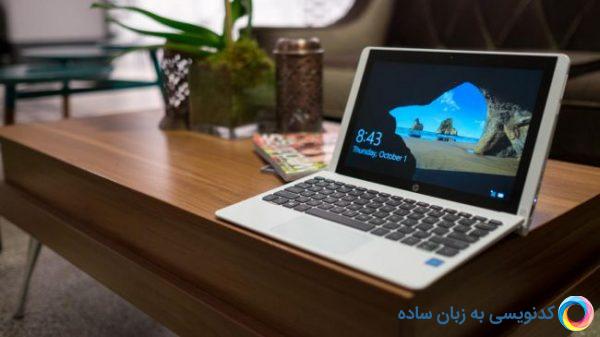 برای اینکه کاربران بتوانند باطری دستگاه خود را به خوبی مدیریت و حفظ کنند؛ ویندوز ۱۰ از ابزار جدیدی به نام Battery Saver استفاده میکند. به محض اینکه شارژ باطری دستگاه به کمتر از درصد تعیینشده برسد ابزار Battery Saver وارد عمل شده و با شناسایی و قطع برنامهها و مکانیزمهایی که شارژ زیادی مصرف میکنند درصد مصرف را به میزان قابل ملاحظهای کاهش میدهد.
اگر میخواهید تا از باطری استفاده بیشتری کنید میتوانید بعضی تنظیمات باطری را تغییر دهید. برای فعالسازی Battery Saver کافی است در Taskbar بر روی آیکون Action Center کلیک کنید و یا از کلیدهای ترکیبی Ctrl+A استفاده کنید؛ اکنون کافی است بر روی کاشی Battery saver کلیک کنید.
علاوه بر این در ویندوز ۱۰ به راحتی میتوان به راحتی مصرف باتری هریک از اپلکیشنهایی که فعال سازی آنها میتواند این پارامتر را افزایش دهد را کنترل کرد. برای این کار پس از طی کردن مسیر Settings و System > Battery Saver گزینه Change background app settings را انتخاب کنید. در لیست پیش روی امکان ادامه فعالیت هر یک از اپلیکیشنهایی که فکر میکنید انرژی زیادی را مصرف میکنند را غیرفعال کنید.
تهیه گزارشی از عملکرد باتری دستگاه
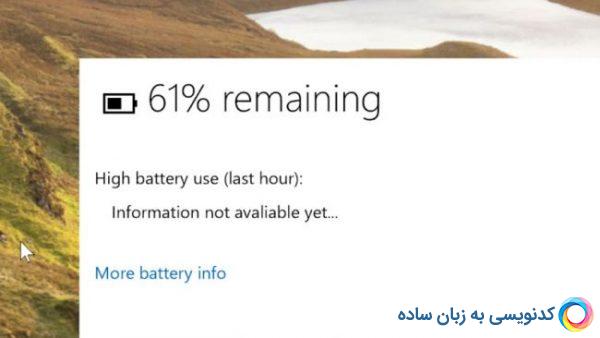 اگر فکر میکنید قسمتی از سخت افزار عامل اصلی مصرف بیش از حد شارژ باتریست و یا آنکه اپلیکیشنی به طور پنهانی به فعالیت در پس زمینه ادامه میدهد و همین عمر باعث کاهش عمر شارژ باتری دستگاه شماست، بهتر است یک گزارش از عملکرد باتری دستگاه در ۲۴ ساعت گذشته تهیه کنید.
البته برای این کار ابزار خاص و ویژهای در دست نیست، با این حال با یک ترفند ساده میتوان به آن دسترسی پیدا کرد.
ابتدا در قسمت کنترل پنل به نوار فرمان سیستم عامل رفته و یا آنکه در باکس کورتانا عبارت Command Prompt Admin را تایپ و سپس اولین مورد یافت شده را انتخاب نمایید. اکنون در اولین خط فرمان
powercfg /batteryreport /output "C:\battery_report.html”
را تایپ کنید.
خب، کار تمام است و تنها برای مشاهده گزارش کافی است به آدرس C:\battery_report بروید. توجه داشته باشید که در این گزارش که به صورت یک فایل متنی ذخیره خواهد شد، شیوه عملکرد و عمر شارژ دهی باتری دستگاه قابل مشاهده است.
تغییر برنامههای پیشفرض
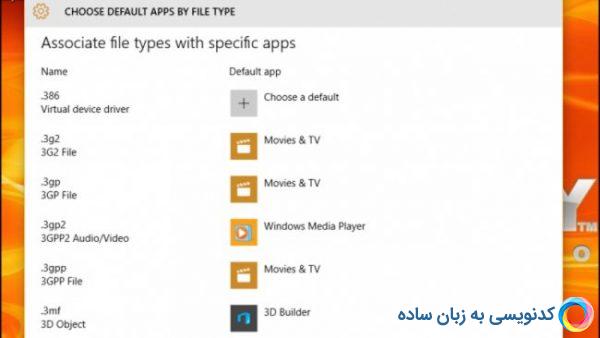 معمولاً فایلها، اسناد و ایمیلهایی که دریافت میکنیم دارای یک لینک ضمیمه میباشد. حالا زمانی که بر روی لینک کلیک میکنید ممکن است مرورگر مایکروسافت اج باز خواهد شد و این در حالیست که شما قصد دارید که این لینک توسط فایرفاکس نمایش داده شود.
همچنین ممکن است یاد قصد داشته باشید زمانی فایل صوتی را انتخاب میکنید به طور خود کار با پخش کننده دلخواه شما پخش شود. برای این کار شما باید برنامهها پیشفرض برای باز شدن صفحات وب، فایلهای صوتی و یا حتی فایلهای متنی را تغییر دهید.
برای تغییر برنامههای پیشفرض ویندوز ۱۰ از جمله مرورگر، پلیر، برنامه ایمیل و یا نقشه تنها کافی است به مسیر Settings > System > Default رفته و سپس بر روی هر دسته دلخواه کلیک کرده و درنهایت در فهرست اپلیکیشنهای موجود آن را که تمایل دارید را انتخاب کنید.
ویرایش اسنادی که توسط نسخههای قدیمی آفیس ایجاد شده است
 عدم پشتیبانی از اسناد ایجاد شده توسط نرمافزارهای اداری یکی از مشکلات ویندوز ۱۰ است که در اغلب مجموعه نرمافزارهای اداری به دلیل بهینه نبود کافی مشاهده میشود.
آفیس ۲۰۱۳ یا ۲۰۱۷ هم از این قاعده مستثنی نیستند، با این حال اگر با چنین مشکلی برخورد کردید، و یا به هنگام باز کردن آنها با پیغام “unable to start correctly” مواجه میشوید بار دیگر نوار خط فرمان ویندوز یا همان Command Prompt را فراخوانید و سپس در خط اول عبارت icacls “%programfiles%\Microsoft Office 15” /grant *S-1-15-2-1:(OI)(CI)RX را تایپ کنید.
با این روش به احتمال زیاد مشکل مذکور رفع خواهد شد، با این حال اگر همچنان پای برجا بود، بر روی سند خراب راست کلیک کنید و در قسمت Change گزینه Online Repair را بزنید.
با مشکلات ویندوز ۱۰ تنظیمات مورد نیاز برای برطرف کردن آنها آشنا شدید، تجربه کاربری خود را نیز به ما بگویید.